> ## Documentation Index
> Fetch the complete documentation index at: https://developers.hubspot.es/docs/llms.txt
> Use this file to discover all available pages before exploring further.
# Gestionar aplicaciones en HubSpot (BETA)
> Más información sobre cómo gestionar la autenticación y otros ajustes de tu aplicación en la nueva plataforma para desarrolladores
Después de subir tu aplicación a HubSpot utilizando la [guía de inicio rápido](/apps/developer-platform/build-apps/create-an-app), migrándola desde una aplicación anterior o ejecutando manualmente el comando `hs project upload`, puedes gestionar tu aplicación en la página de índice de proyectos de tu cuenta de HubSpot. En la página de detalles de tu aplicación, puedes ver su historial de creación y despliegue, validar las características de la aplicación y gestionar la autenticación.
## Ver tu aplicación en la página de detalles del proyecto
Para revisar los detalles de tu aplicación:
* En tu cuenta de HubSpot, dirígete a **Desarrollo**.
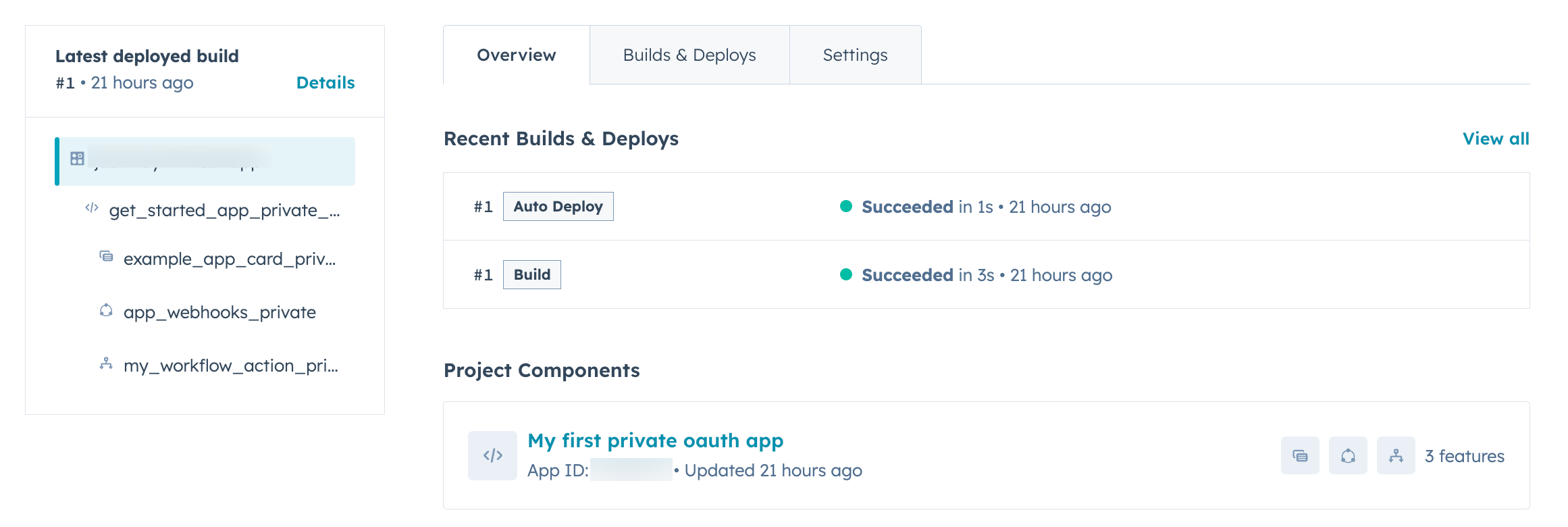
* En la página **Proyectos**, haz clic en el **nombre** de tu proyecto. En la página de detalles del proyecto, revisa y gestiona tu aplicación:
* En el menú de la barra lateral izquierda, puedes hacer clic en **Detalles** para saltar directamente al historial de creación y despliegues recientes, o hacer clic en la característica de una aplicación para validar la configuración tal y como se detalla en el archivo `*-hsmeta.json` asociado.
* Haz clic en la pestaña **Configuración** para cambiar la configuración de despliegue automático o si necesitas eliminar la aplicación.
* En *Componentes del proyecto*, haz clic en el nombre de la aplicación (tal como se indica en el [esquema de nivel superior](/apps/developer-platform/build-apps/app-configuration#app-schema)) para revisar el esquema desplegado más recientemente, las funciones actualmente configuradas y gestionar los ajustes de autenticación.
 ## Gestiona la autenticación de tu aplicación
Para ver las credenciales de tu aplicación y gestionar la autenticación:
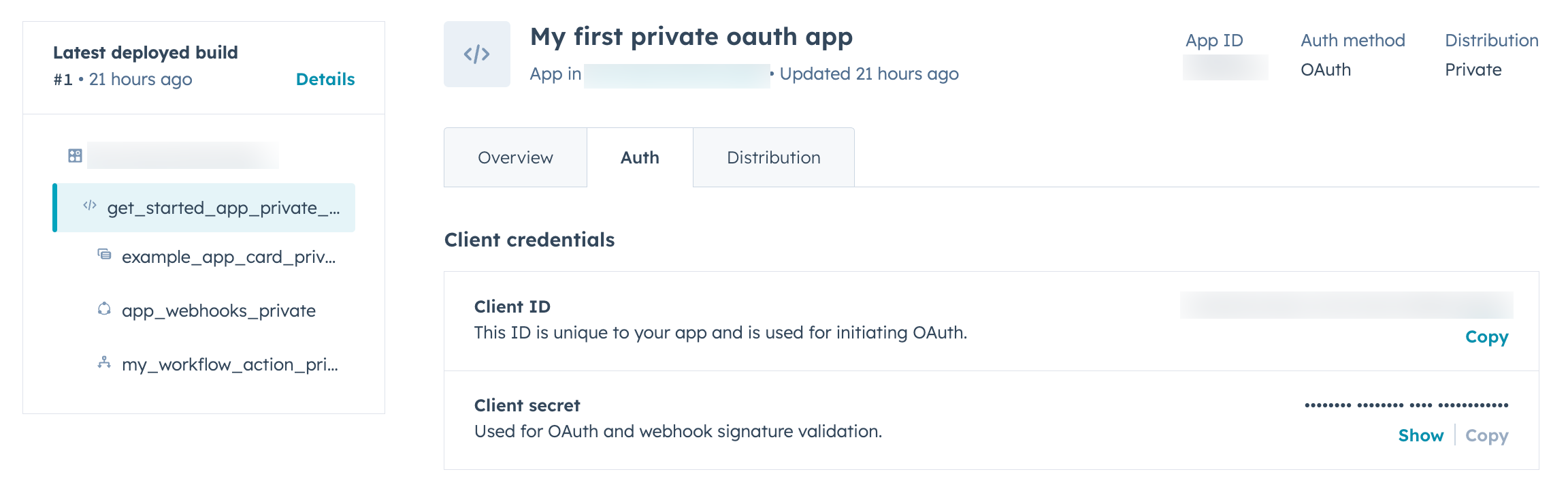
* En la pestaña *Resumen* de la página de detalles del proyecto, en la sección *Componentes del proyecto*, haz clic en el nombre de la aplicación de nivel superior como se define en el campo `name` del [esquema de nivel superior](/apps/developer-platform/build-apps/app-configuration#app-schema).
* Haz clic en la pestaña **Autenticación** para ver las credenciales de tu aplicación, los permisos configurados y las URL de redireccionamiento.
## Gestiona la autenticación de tu aplicación
Para ver las credenciales de tu aplicación y gestionar la autenticación:
* En la pestaña *Resumen* de la página de detalles del proyecto, en la sección *Componentes del proyecto*, haz clic en el nombre de la aplicación de nivel superior como se define en el campo `name` del [esquema de nivel superior](/apps/developer-platform/build-apps/app-configuration#app-schema).
* Haz clic en la pestaña **Autenticación** para ver las credenciales de tu aplicación, los permisos configurados y las URL de redireccionamiento.
 Si la distribución de tu aplicación está configurada en `private` en el [archivo de esquema de tu aplicación](/apps/developer-platform/build-apps/app-configuration#app-schema), puedes gestionar la configuración de la lista de permisos haciendo clic en la pestaña **Distribución**:
* En la parte superior de la página aparecerá un resumen de las cuentas instaladas actualmente. Para las aplicaciones con una distribución `private`, puedes instalar tu aplicación en máximo 10 cuentas de HubSpot.
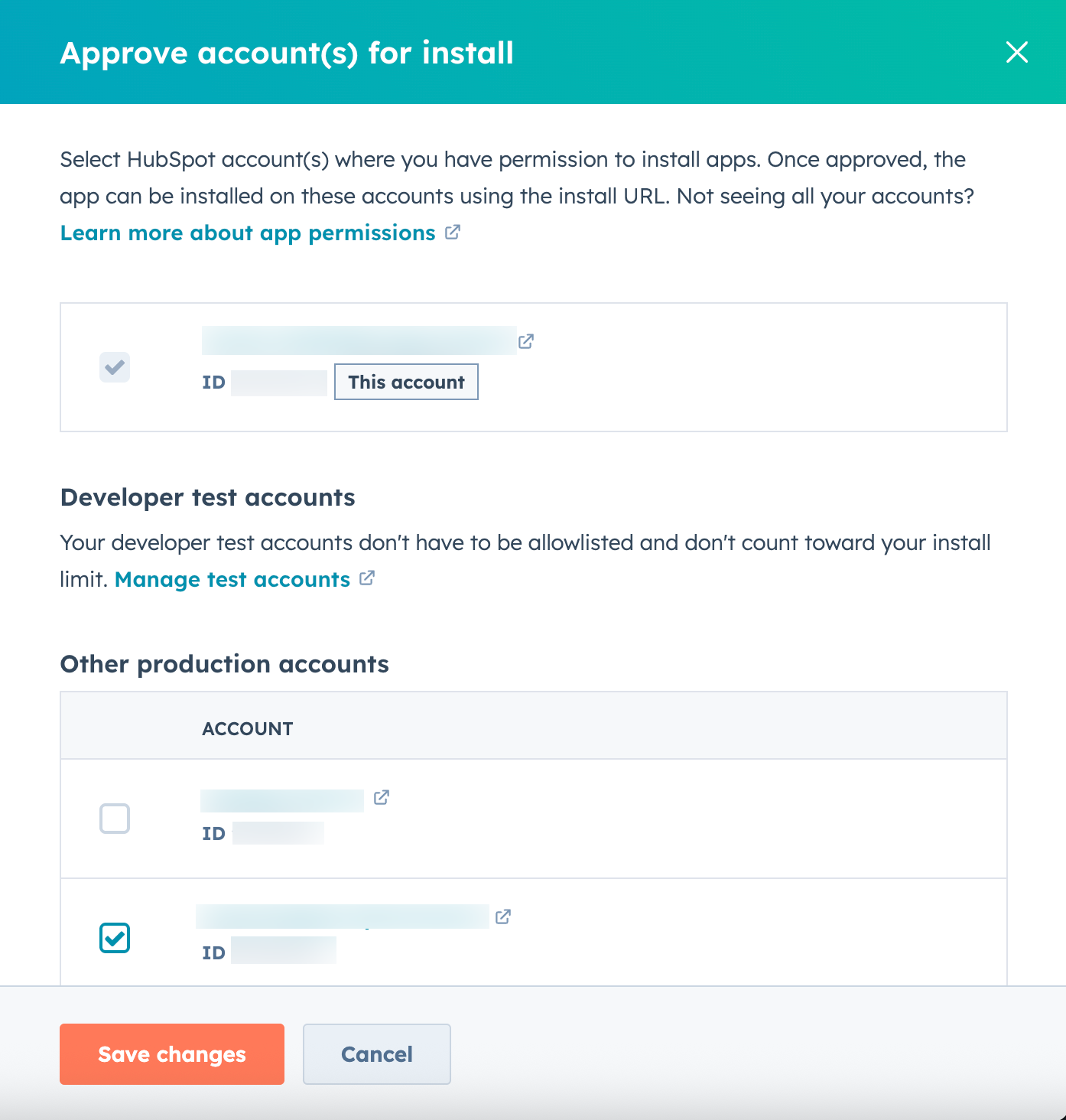
* Para añadir cuentas aprobadas, haz clic en **Añadir cuenta(s) aprobada(s)**.
* En el panel derecho, en *Otras cuentas de producción*, revisa la lista de cuentas de producción a las que tu usuario de HubSpot tiene acceso actualmente.
* Selecciona la **casilla de verificación** junto a cualquier cuenta que quieras añadir a la lista de cuentas permitidas que pueden instalar tu aplicación.
* Cuando hayas terminado, haz clic en **Guardar cambios**.
Si la distribución de tu aplicación está configurada en `private` en el [archivo de esquema de tu aplicación](/apps/developer-platform/build-apps/app-configuration#app-schema), puedes gestionar la configuración de la lista de permisos haciendo clic en la pestaña **Distribución**:
* En la parte superior de la página aparecerá un resumen de las cuentas instaladas actualmente. Para las aplicaciones con una distribución `private`, puedes instalar tu aplicación en máximo 10 cuentas de HubSpot.
* Para añadir cuentas aprobadas, haz clic en **Añadir cuenta(s) aprobada(s)**.
* En el panel derecho, en *Otras cuentas de producción*, revisa la lista de cuentas de producción a las que tu usuario de HubSpot tiene acceso actualmente.
* Selecciona la **casilla de verificación** junto a cualquier cuenta que quieras añadir a la lista de cuentas permitidas que pueden instalar tu aplicación.
* Cuando hayas terminado, haz clic en **Guardar cambios**.
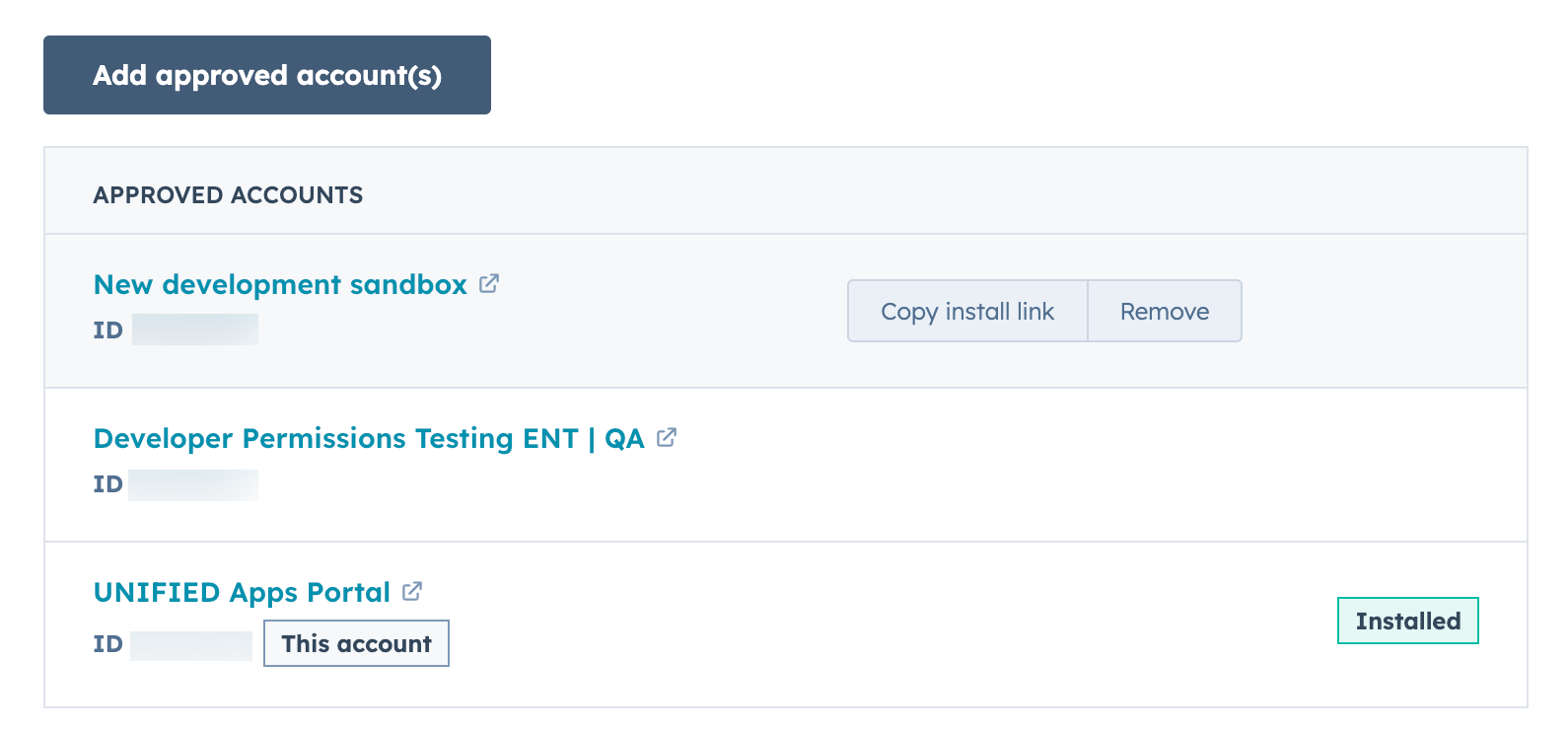
 * En la lista de cuentas aprobadas, puedes pasar el cursor sobre una cuenta para copiar su enlace de instalación o eliminarla de la lista de cuentas permitidas.